Cours de stylisme - Module 3
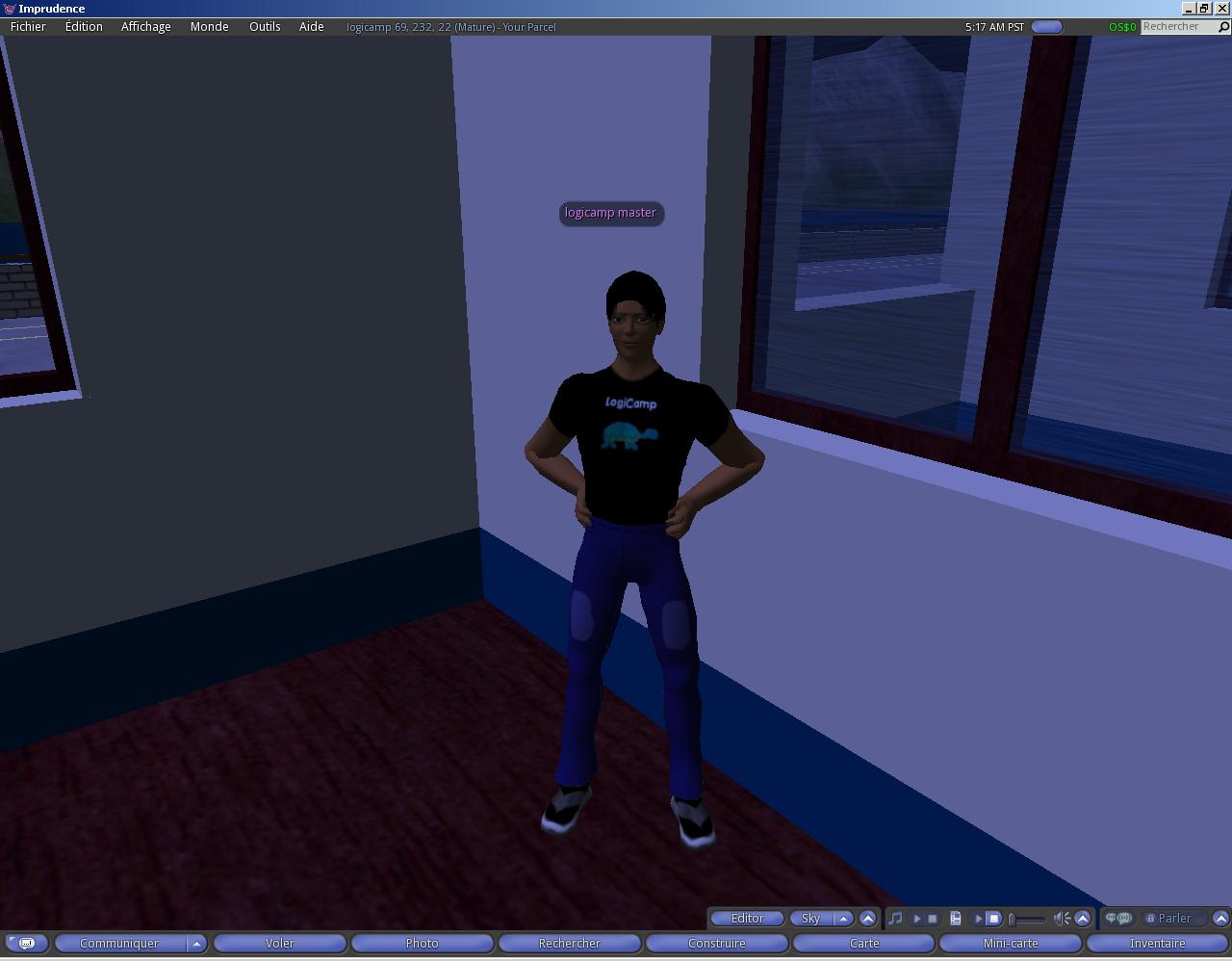
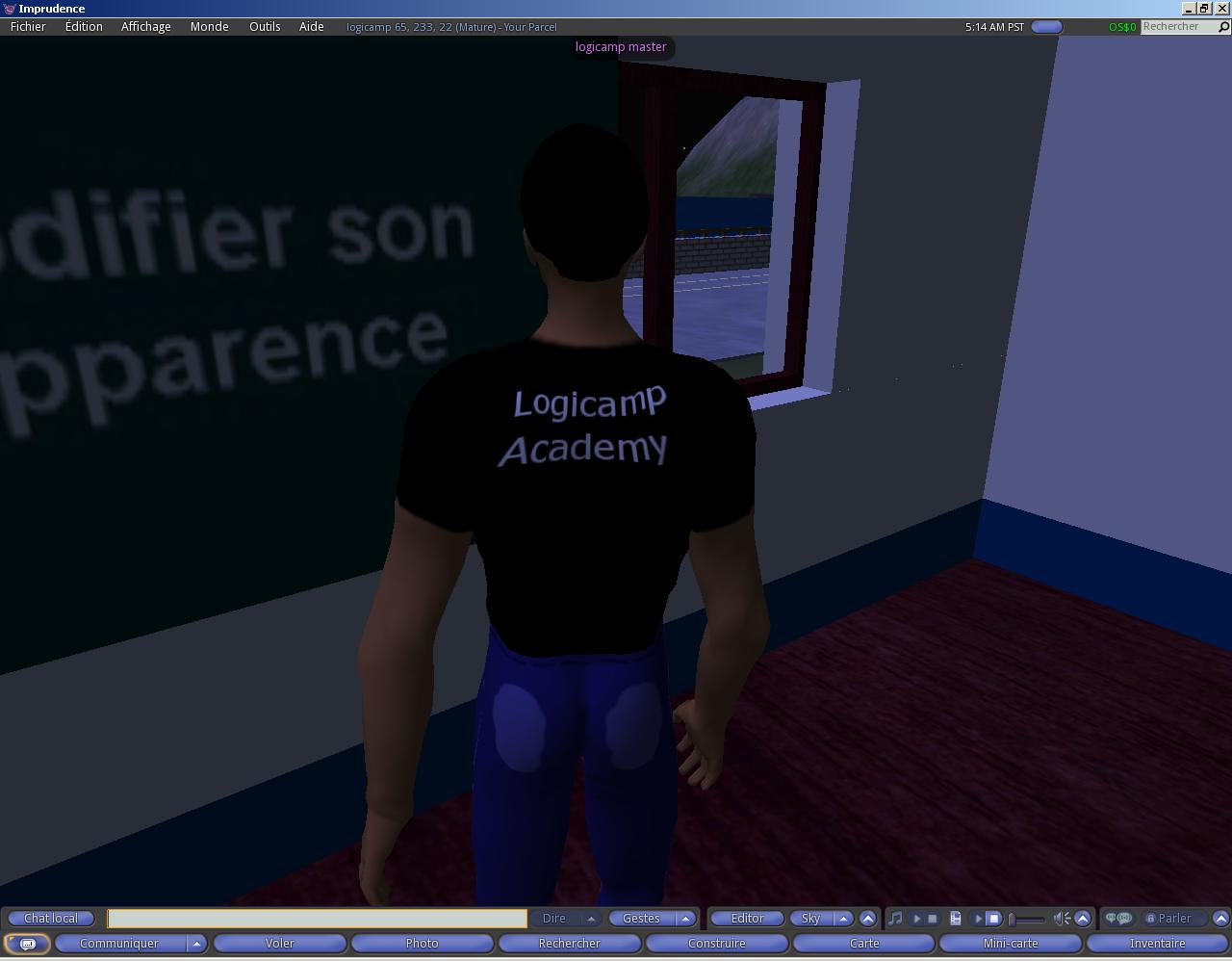
Dans ce 3me module, nous allons crer un tee-shirt simple pour la Logicamp Academy avec le logo de logicamp lavant du tee-shirt et le texte Logicamp Academy larrire.
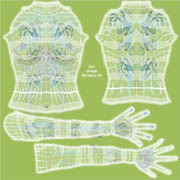
Pour commencer, vous devez tlcharger et dziper le template upper skin (upper-skin.zip) en cliquant sur l'image ci-dessous.
Vous pouvez maintenant dmarrer votre logiciel GIMP.
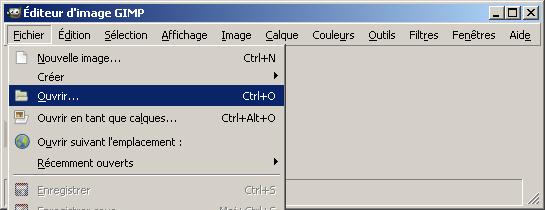
cliquez sur Fichier puis cliquez sur Ouvrir et allez chercher le template ( upper-skin-color-uv01.psd ) sur votre ordinateur, marquez le puis cliquez le bouton ouvrir.
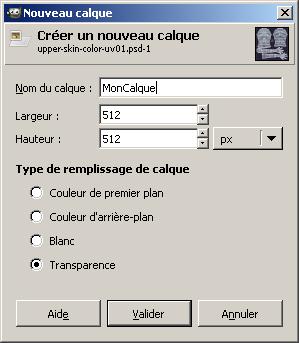
Lorsque votre template sera ouvert, ouvrez la fentre de calque si elle nest pas dj ouverte (Ctrl+L) et crez un nouveau calque dans le menu Calque du menu principal ou en cliquant sur licne  en bas de la fentre des calques. Appelez le MonCalque par exemple et laissez les paramtres par dfaut (Largeur : 512, hauteur : 512 et Transparence). en bas de la fentre des calques. Appelez le MonCalque par exemple et laissez les paramtres par dfaut (Largeur : 512, hauteur : 512 et Transparence).
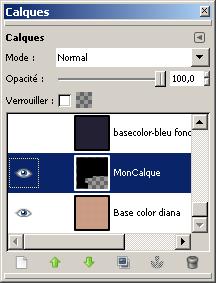
Dcochez tous les yeux de tous les calques lexception du calque UV, de votre calque et du calque Base color diana.
Dans la fentre des calques, slectionnez le pour quil soit en bleu :
Vous pouvez utiliser maintenant loutil de slection main leve  pour slectionner les contours de votre tee-shirt : pour slectionner les contours de votre tee-shirt :
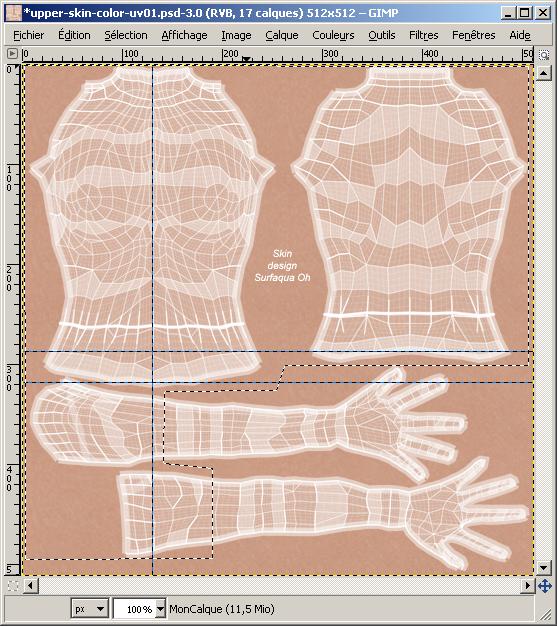
Utilisez ensuite loutil de remplissage  avec une couleur de votre choix pour remplir la slection. avec une couleur de votre choix pour remplir la slection.
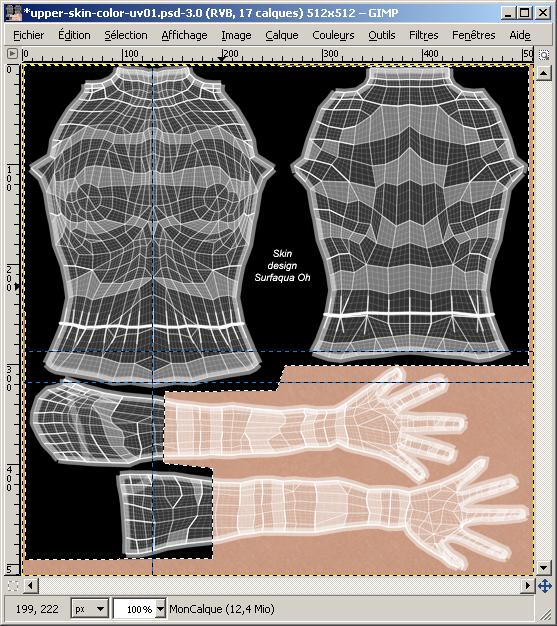
Nous allons maintenant ouvrir notre logo :
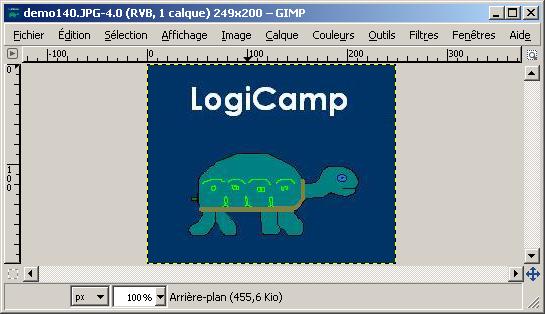
Comme le fond de notre logo est bleu et que celui de notre tee-shirt est noir, nous allons le rendre transparent.
Pour cela nous allons utiliser loutil de slection contigu, cest--dire notre baguette magique  et nous allons slectionner le fond bleu de notre image.
Nous allons ensuite inverser la slection (Ctrl+I), copier notre slection et crer une nouvelle image. Dans cette nouvelle image, nous allons dans le menu dition puis coller comme nouveau calque : et nous allons slectionner le fond bleu de notre image.
Nous allons ensuite inverser la slection (Ctrl+I), copier notre slection et crer une nouvelle image. Dans cette nouvelle image, nous allons dans le menu dition puis coller comme nouveau calque :
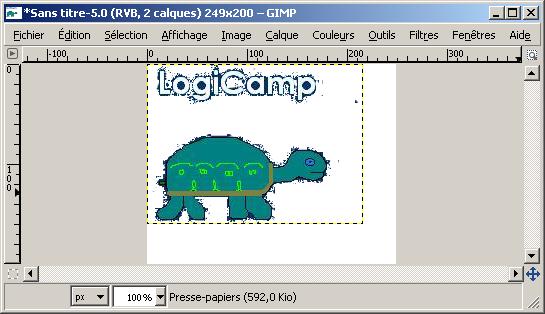
Nous pouvons recentrer notre logo grce loutil de dplacement  On dcoche ensuite loeuil de larrire plan dans la fentre des calques et nous obtenons notre logo transparent On dcoche ensuite loeuil de larrire plan dans la fentre des calques et nous obtenons notre logo transparent
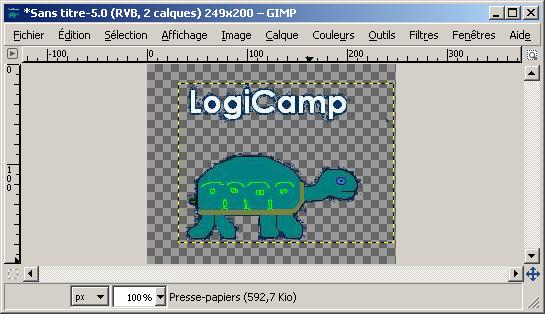
Que nous pouvons enregistrer en lui donnant le nom logotsp.gif puisque le format jpg ne gre pas la transparence et en acceptééant les paramtres par dfaut.. Nous pourrons ainsi lutiliser pour dautres applications.
Maintenant que nous avons notre logo transparent, nous allons le copier et le coller comme nouveau calque sur notre template
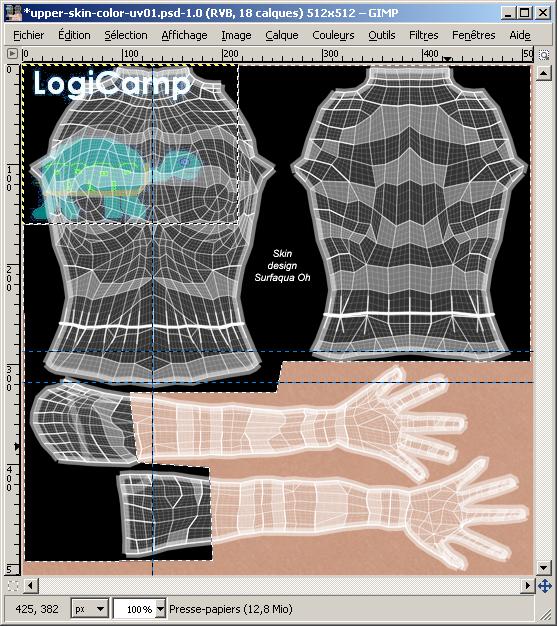
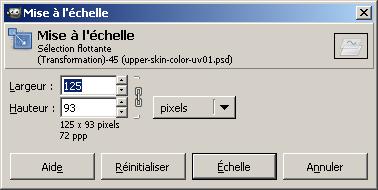
Nous pouvons le redimensionner grce loutil de mise lchelle 
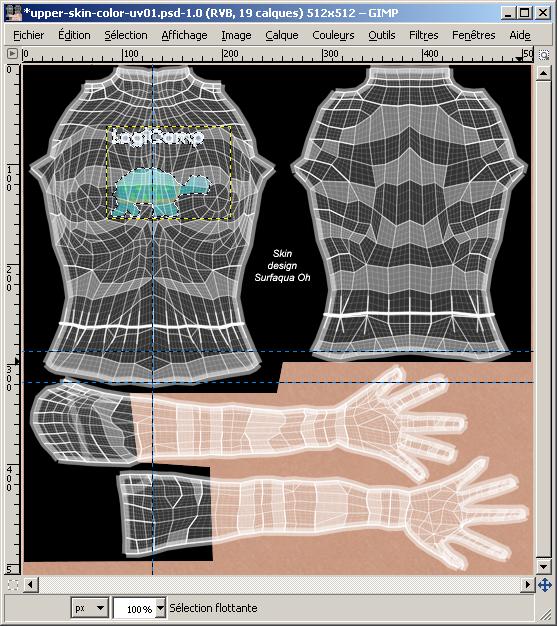
et le dplacer grce loutil de dplacement  Ce qui devrait nous donner ceci : Ce qui devrait nous donner ceci :
Nous allons maintenant utiliser loutil texte  pour crire Logicamp Academy au dos du tee-shirt. pour crire Logicamp Academy au dos du tee-shirt.
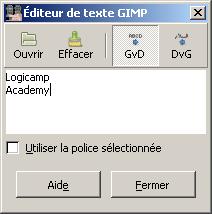 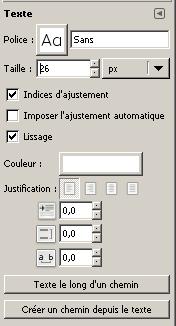
Si lon veut, on peut modifier la couleur, la police et la taille du texte et lon obtient finalement ceci :
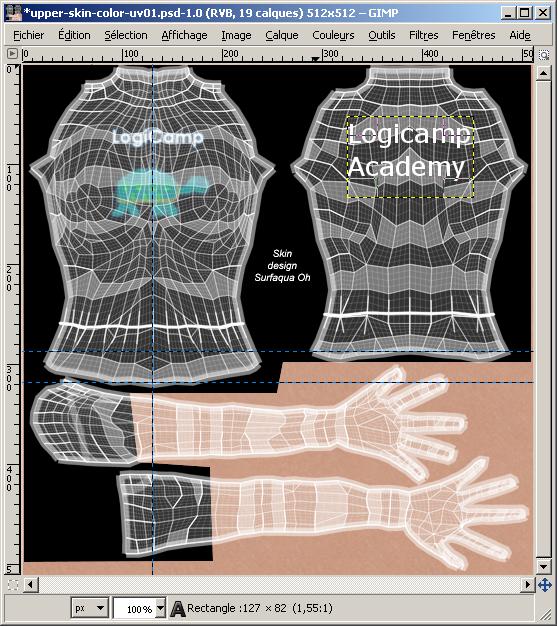
Maintenant que nous avons fini de dcorer notre tee-shirt, nous pouvons dcocher loeuil du calque UV pour finalement obtenir ceci :
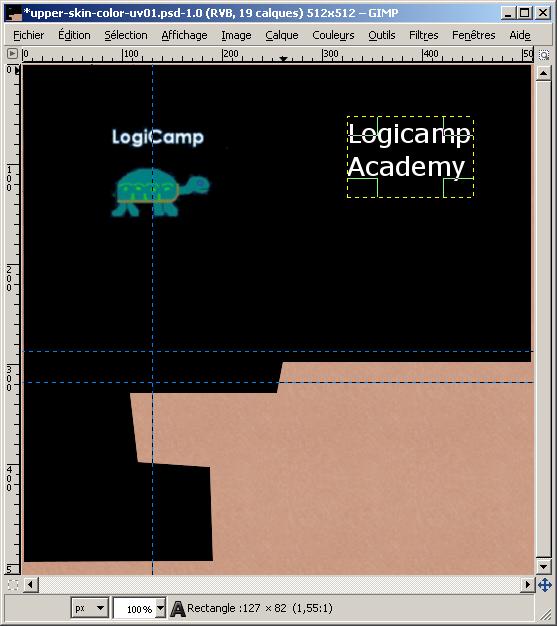
Il ne nous reste plus qu enregistrer notre texture au format jpg et limporter dans logicamp.
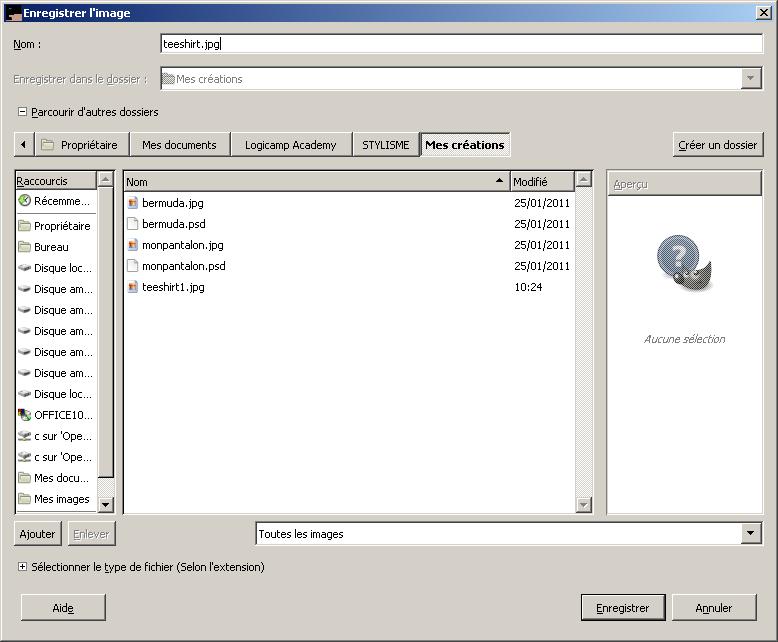
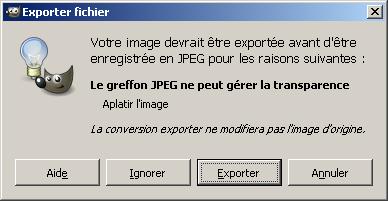
Cliquez sur exporter puis sur enregistrer.
Vous pouvez aussi lenregistrer au format psd si vous souhaitez pouvoir le modifier par la suite.
Nous pouvons maintenant fermer GIMP et retourner dans notre viewer.
Allez dans le menu Fichier puis Upload ensuite Upload image et slectionnez votre texture :
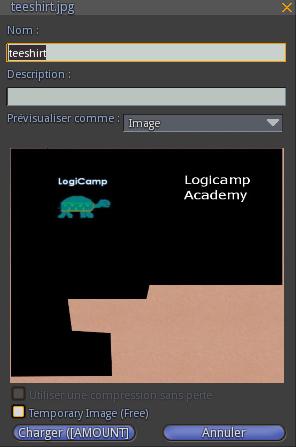
Allez ensuite dans le menu Apparence, puis chemise et slectionnez votre texture comme tissu.
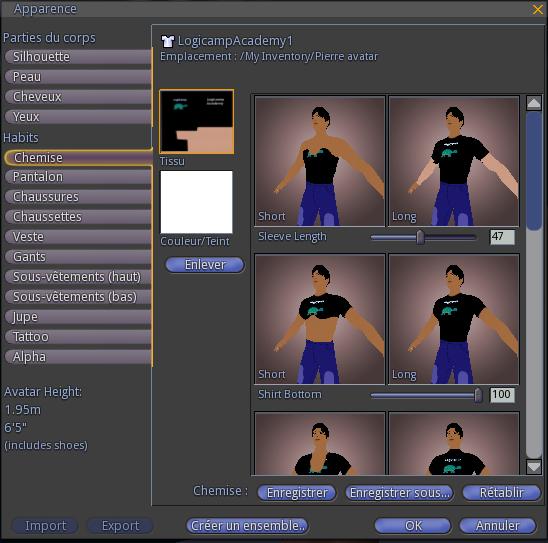
Cliquez sur enregistrer sous et donnez un nom votre tee-shirt puis cliquez sur ok.
|

|


